> ## Documentation Index
> Fetch the complete documentation index at: https://docs.shipthing.com/llms.txt
> Use this file to discover all available pages before exploring further.
# 创建 AI 聊天机器人
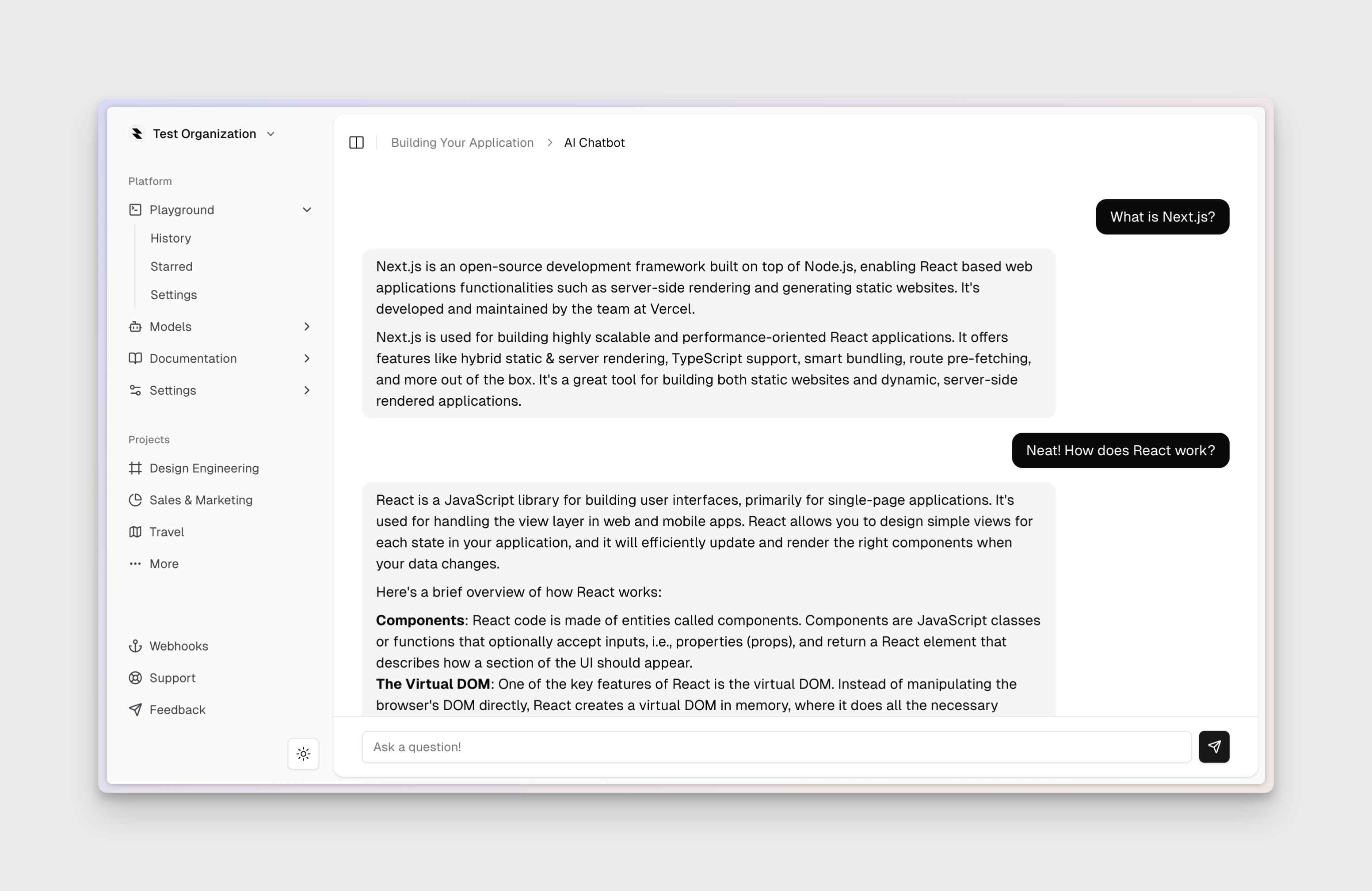
> 让我们使用 ShipThing 创建一个简单的 AI 聊天机器人。
今天我们将使用 ShipThing 和内置的 AI 包来创建一个 AI 聊天机器人,该包由 [Vercel AI SDK](https://sdk.vercel.ai/) 提供支持。
 ## 1. 创建新项目
```bash Terminal theme={"system"}
npx shipthing@latest init ai-chatbot
```
这将创建一个名为 `ai-chatbot` 的新项目并安装必要的依赖项。
## 2. 配置环境变量
按照[环境变量](/zh/env)指南填写您的环境变量。
特别要确保设置 `OPENAI_API_KEY` 环境变量。
确保您的 OpenAI 账户中有足够的额度。
## 3. 创建聊天机器人 UI
我们将从创建一个简单的聊天机器人 UI 开始,它包含一个文本输入框和一个发送消息的按钮。
在 `app/components` 目录中创建一个名为 `Chatbot` 的新文件。我们将使用以下几个组件:
* `useChat` 来自我们的 AI 包,用于处理聊天逻辑。
* `Button` 和 `Input` 组件来自我们的设计系统,用于渲染表单。
* `Thread` 和 `Message` 组件来自我们的 AI 包,用于渲染聊天历史。
* `handleError` 来自我们的设计系统,用于处理错误。
* `SendIcon` 来自 `lucide-react`,用于创建发送图标。
```tsx apps/app/app/(authenticated)/components/chatbot.tsx theme={"system"}
'use client';
import { Message } from '@repo/ai/components/message';
import { Thread } from '@repo/ai/components/thread';
import { useChat } from '@repo/ai/lib/react';
import { Button } from '@repo/design-system/components/ui/button';
import { Input } from '@repo/design-system/components/ui/input';
import { handleError } from '@repo/design-system/lib/utils';
import { SendIcon } from 'lucide-react';
export const Chatbot = () => {
const { messages, input, handleInputChange, isLoading, handleSubmit } =
useChat({
onError: handleError,
api: '/api/chat',
});
return (
## 1. 创建新项目
```bash Terminal theme={"system"}
npx shipthing@latest init ai-chatbot
```
这将创建一个名为 `ai-chatbot` 的新项目并安装必要的依赖项。
## 2. 配置环境变量
按照[环境变量](/zh/env)指南填写您的环境变量。
特别要确保设置 `OPENAI_API_KEY` 环境变量。
确保您的 OpenAI 账户中有足够的额度。
## 3. 创建聊天机器人 UI
我们将从创建一个简单的聊天机器人 UI 开始,它包含一个文本输入框和一个发送消息的按钮。
在 `app/components` 目录中创建一个名为 `Chatbot` 的新文件。我们将使用以下几个组件:
* `useChat` 来自我们的 AI 包,用于处理聊天逻辑。
* `Button` 和 `Input` 组件来自我们的设计系统,用于渲染表单。
* `Thread` 和 `Message` 组件来自我们的 AI 包,用于渲染聊天历史。
* `handleError` 来自我们的设计系统,用于处理错误。
* `SendIcon` 来自 `lucide-react`,用于创建发送图标。
```tsx apps/app/app/(authenticated)/components/chatbot.tsx theme={"system"}
'use client';
import { Message } from '@repo/ai/components/message';
import { Thread } from '@repo/ai/components/thread';
import { useChat } from '@repo/ai/lib/react';
import { Button } from '@repo/design-system/components/ui/button';
import { Input } from '@repo/design-system/components/ui/input';
import { handleError } from '@repo/design-system/lib/utils';
import { SendIcon } from 'lucide-react';
export const Chatbot = () => {
const { messages, input, handleInputChange, isLoading, handleSubmit } =
useChat({
onError: handleError,
api: '/api/chat',
});
return (
{messages.map((message) => (
))}
);
};
```
## 4. 创建聊天机器人 API 路由
在 `app/api` 目录中创建一个名为 `chat` 的新文件。这个 Next.js 路由处理程序将处理聊天机器人的响应。
我们将使用 AI 包中的 `streamText` 函数将聊天机器人的响应流式传输到客户端。我们还将使用 AI 包中的 `provider` 函数来获取 OpenAI 提供者,以及 Observability 包中的 `log` 函数来记录聊天机器人的响应。
```tsx apps/app/app/api/chat/route.ts theme={"system"}
import { streamText } from '@repo/ai';
import { log } from '@repo/observability/log';
import { models } from '@repo/ai/lib/models';
export const POST = async (req: Request) => {
const body = await req.json();
log.info('🤖 收到聊天请求。', { body });
const { messages } = body;
log.info('🤖 生成响应中...');
const result = streamText({
model: models.chat,
system: '你是一个乐于助人的助手。',
messages,
});
log.info('🤖 流式传输响应中...');
return result.toDataStreamResponse();
};
```
## 5. 更新应用
最后,我们将更新 `app/page.tsx` 文件,使其成为一个简单的入口点,用于渲染聊天机器人 UI。
```tsx apps/app/app/(authenticated)/page.tsx theme={"system"}
import { auth } from '@repo/auth/server';
import type { Metadata } from 'next';
import { notFound } from 'next/navigation';
import { Chatbot } from './components/chatbot';
import { Header } from './components/header';
const title = 'Acme Inc';
const description = '我的应用。';
export const metadata: Metadata = {
title,
description,
};
const App = async () => {
const { orgId } = await auth();
if (!orgId) {
notFound();
}
return (
<>
);
};
export default App;
```
## 6. 运行应用
运行应用开发服务器,您应该能够在 [http://localhost:3000](http://localhost:3000) 看到聊天机器人 UI。
```sh Terminal theme={"system"}
pnpm dev --filter app
```
就是这样!您现在已经使用 ShipThing 和内置的 AI 包创建了一个 AI 聊天机器人。如果您有任何问题,请在 [Twitter](https://x.com/allentown521) 上联系我或在 [GitHub](https://github.com/focusapps/ShipThing) 上提出问题。