> ## Documentation Index
> Fetch the complete documentation index at: https://docs.shipthing.com/llms.txt
> Use this file to discover all available pages before exploring further.
# Netlify
> 学习如何将 ShipThing 部署到 Netlify。
在本指南中,我们将向您展示如何轻松地将您的 ShipThing SaaS 部署到 Netlify。
开始之前,请确保您已拥有 Netlify 账户。如果还没有,您可以在 [netlify.com](https://www.netlify.com/) 免费创建一个。
## 1. 创建新项目
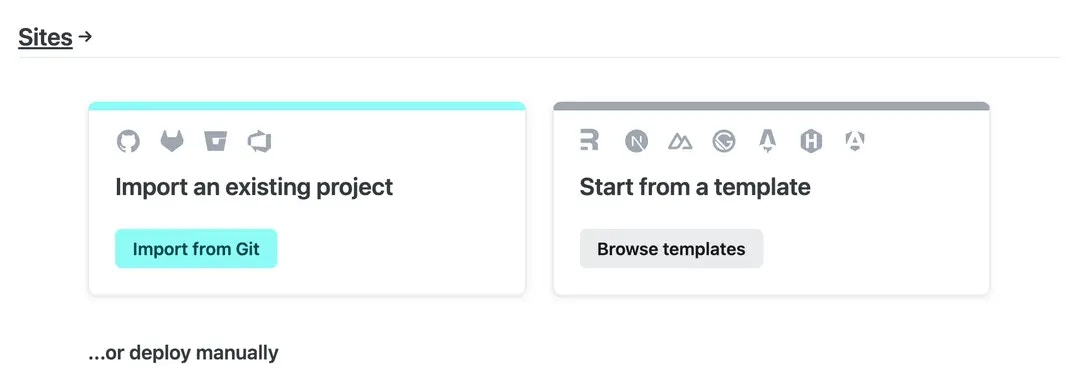
创建账户后,您会在仪表板上看到从 Git 仓库创建新站点的提示。点击 **Import from Git** 按钮。
 ## 2. 选择您的仓库
如果尚未连接,系统会要求您连接 Git 提供商账户。之后,您可以选择要部署的仓库。
## 3. 配置构建
选择仓库后,系统会提示您配置构建设置。通常 Netlify 会自动检测正确的设置。如果没有,您可以像下面截图那样手动配置:
## 2. 选择您的仓库
如果尚未连接,系统会要求您连接 Git 提供商账户。之后,您可以选择要部署的仓库。
## 3. 配置构建
选择仓库后,系统会提示您配置构建设置。通常 Netlify 会自动检测正确的设置。如果没有,您可以像下面截图那样手动配置:
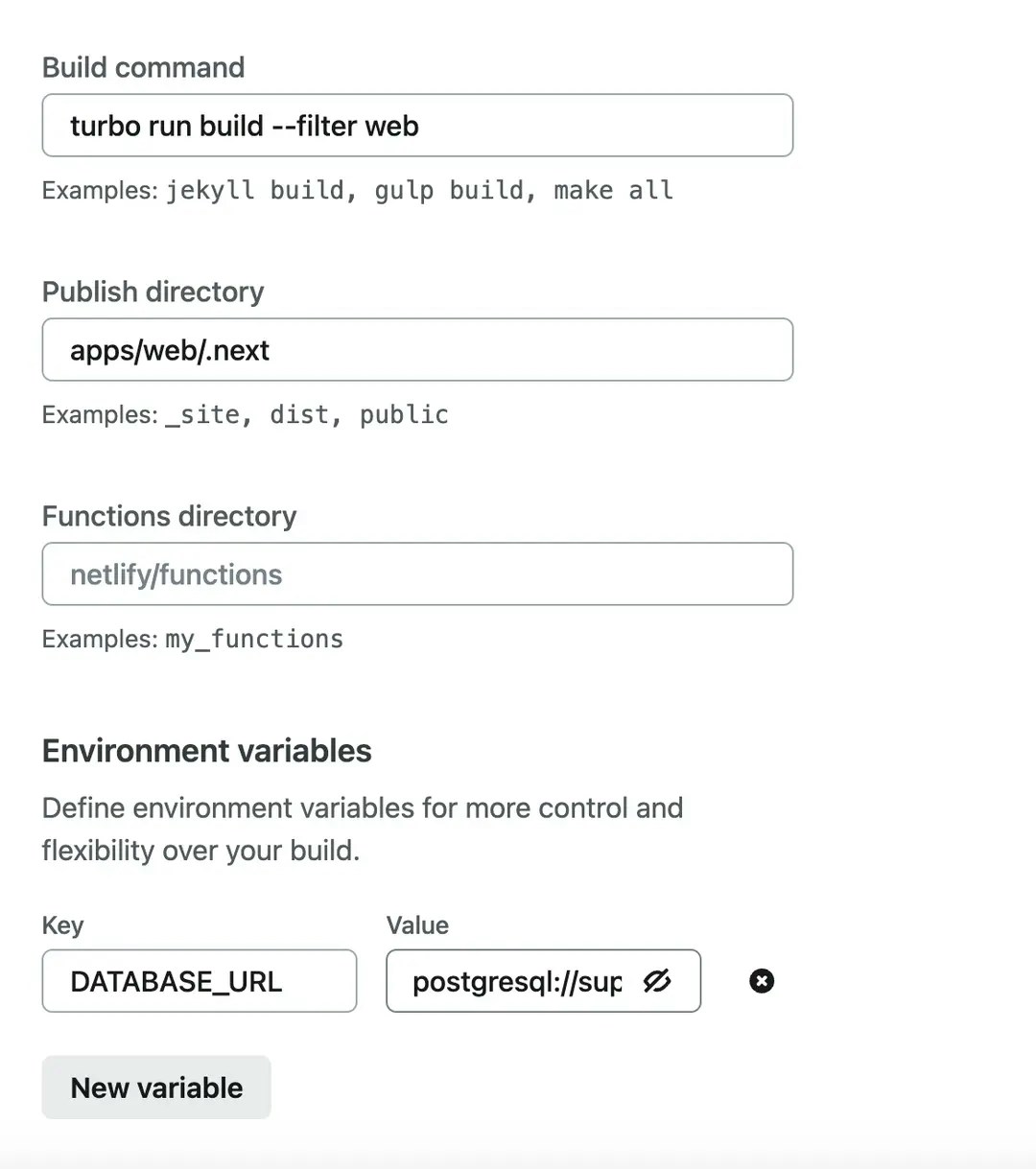 请确保将本地 .env.local 文件中的所有环境变量复制粘贴到 Netlify 构建设置的 **Environment Variables** 部分。
## 4. 部署站点
现在点击 Deploy site 按钮并等待部署完成。之后,您应该能够访问新部署的 SaaS。
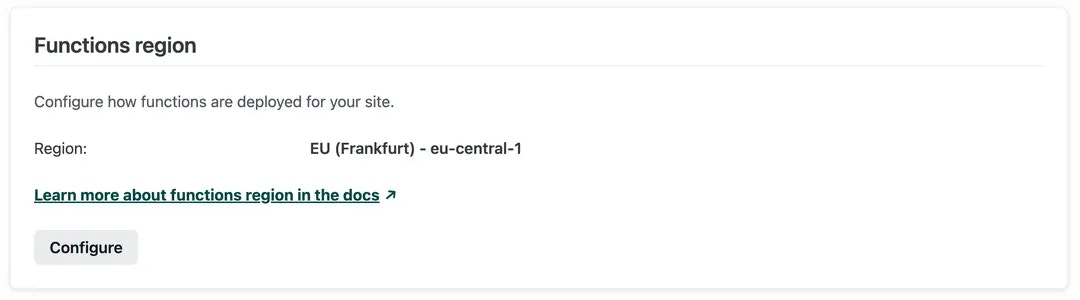
站点部署完成后,请前往 `Site configuration` -> `Build & deploy` -> `Functions region` 并选择最接近您数据库所在区域的地区。这将减少 API 函数的加载时间,提高 SaaS 的整体性能。
更改区域后,请务必通过在项目的 `Deploys` 页面上点击 Trigger deploy 按钮重新部署站点。
请确保将本地 .env.local 文件中的所有环境变量复制粘贴到 Netlify 构建设置的 **Environment Variables** 部分。
## 4. 部署站点
现在点击 Deploy site 按钮并等待部署完成。之后,您应该能够访问新部署的 SaaS。
站点部署完成后,请前往 `Site configuration` -> `Build & deploy` -> `Functions region` 并选择最接近您数据库所在区域的地区。这将减少 API 函数的加载时间,提高 SaaS 的整体性能。
更改区域后,请务必通过在项目的 `Deploys` 页面上点击 Trigger deploy 按钮重新部署站点。
 ## 环境变量
如果您在 Netlify 上部署,我们建议利用 [Shared Environment Variables](https://docs.netlify.com/configure-builds/environment-variables/#shared-environment-variables) 功能。
## 环境变量
如果您在 Netlify 上部署,我们建议利用 [Shared Environment Variables](https://docs.netlify.com/configure-builds/environment-variables/#shared-environment-variables) 功能。