> ## Documentation Index
> Fetch the complete documentation index at: https://docs.shipthing.com/llms.txt
> Use this file to discover all available pages before exploring further.
# Storybook
> 设计系统的前端工作坊
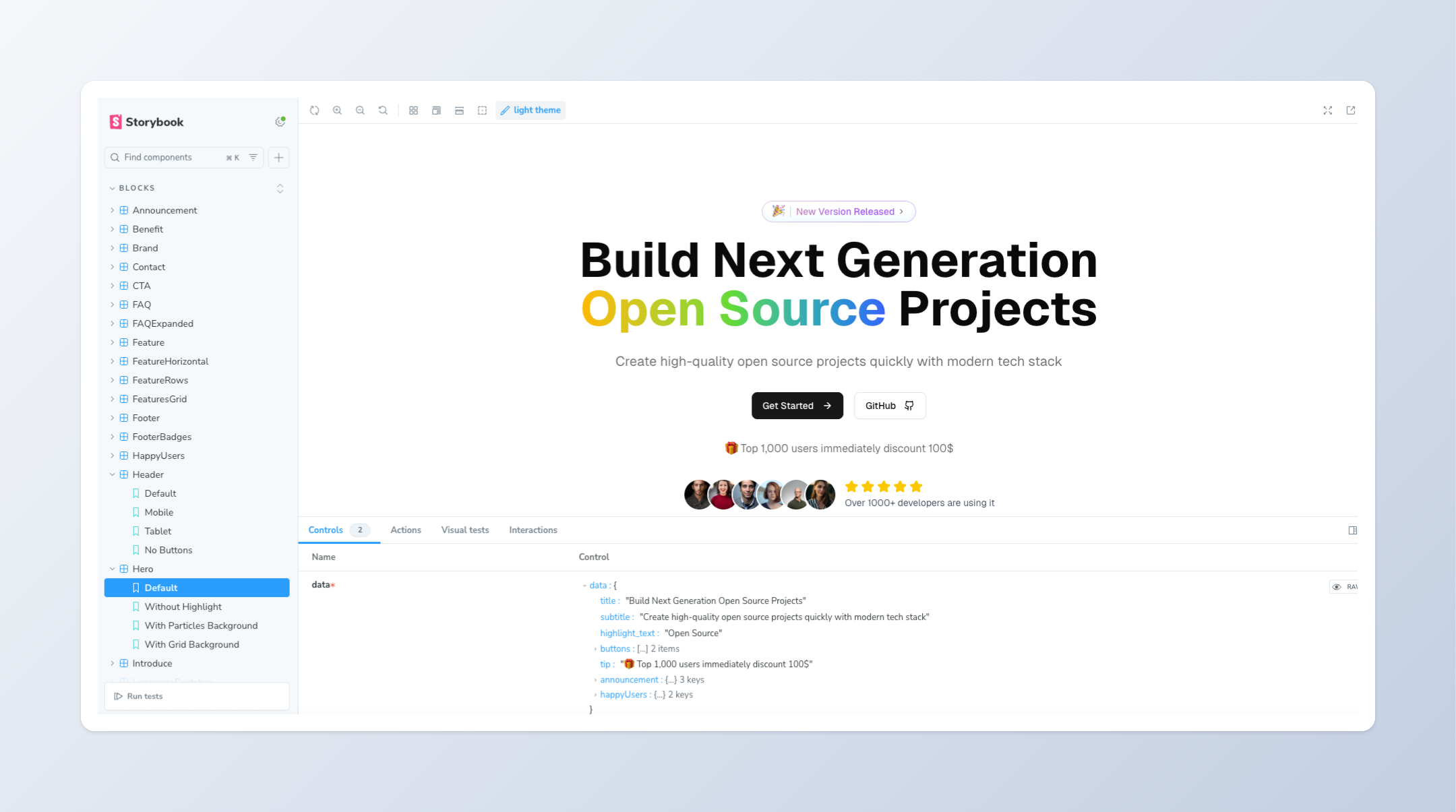 `storybook`应用运行在6006端口。
ShipThing使用[Storybook](https://storybook.js.org/)作为设计系统的前端工作坊。它允许您与设计系统中的组件交互,并查看它们在不同状态下的行为。
## 配置
默认情况下,Storybook配置了我们的[blocks](/zh/packages/design-system/blocks)和[shadcn/ui](https://ui.shadcn.com/)中的每个组件,并允许您与它们交互。它还配置了相关字体和高阶组件,确保您的应用程序和Storybook之间体验一致。
## 开发
要启动应用,请在根目录中运行以下命令:
```sh Terminal theme={"system"}
pnpm --filter storybook dev
```
## 添加stories
您可以通过将组件添加到`apps/storybook/stories`目录来将自己的组件加入工作坊。每个组件应该有自己独立的`.stories.tsx`文件。
添加storybook非常简单,只需按照示例操作即可。将组件UI与数据分离的好处是,您可以在不同应用程序中重用组件,确保所有应用程序的视觉体验一致。
`storybook`应用运行在6006端口。
ShipThing使用[Storybook](https://storybook.js.org/)作为设计系统的前端工作坊。它允许您与设计系统中的组件交互,并查看它们在不同状态下的行为。
## 配置
默认情况下,Storybook配置了我们的[blocks](/zh/packages/design-system/blocks)和[shadcn/ui](https://ui.shadcn.com/)中的每个组件,并允许您与它们交互。它还配置了相关字体和高阶组件,确保您的应用程序和Storybook之间体验一致。
## 开发
要启动应用,请在根目录中运行以下命令:
```sh Terminal theme={"system"}
pnpm --filter storybook dev
```
## 添加stories
您可以通过将组件添加到`apps/storybook/stories`目录来将自己的组件加入工作坊。每个组件应该有自己独立的`.stories.tsx`文件。
添加storybook非常简单,只需按照示例操作即可。将组件UI与数据分离的好处是,您可以在不同应用程序中重用组件,确保所有应用程序的视觉体验一致。